Guida passo per passo · 5 passaggi · 3 minuti
Come inserire l'orario scolastico in School life
L'orario si inserisce una volta sola: poi School life lo mostra giorno per giorno, prepara lo zaino e manda il promemoria serale. Ecco come fare, con gli screenshot di ogni passaggio.
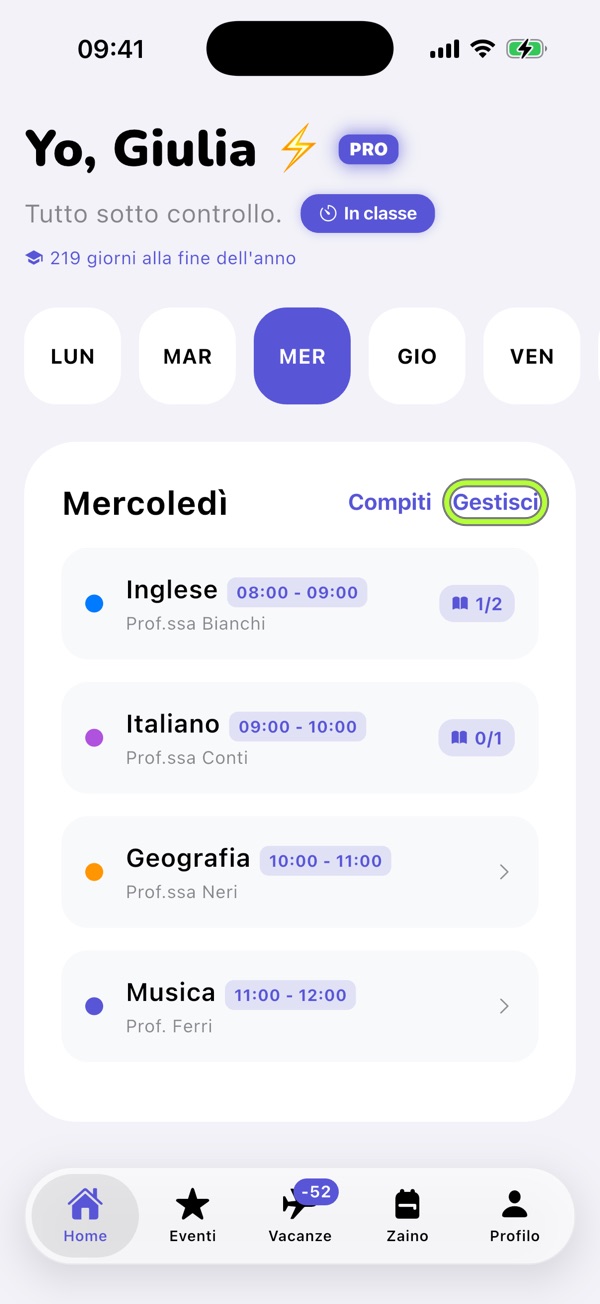
1Scegli il giorno e tocca Gestisci
Nella Home tocca il giorno in alto (LUN, MAR, MER…), poi Gestisci a destra.
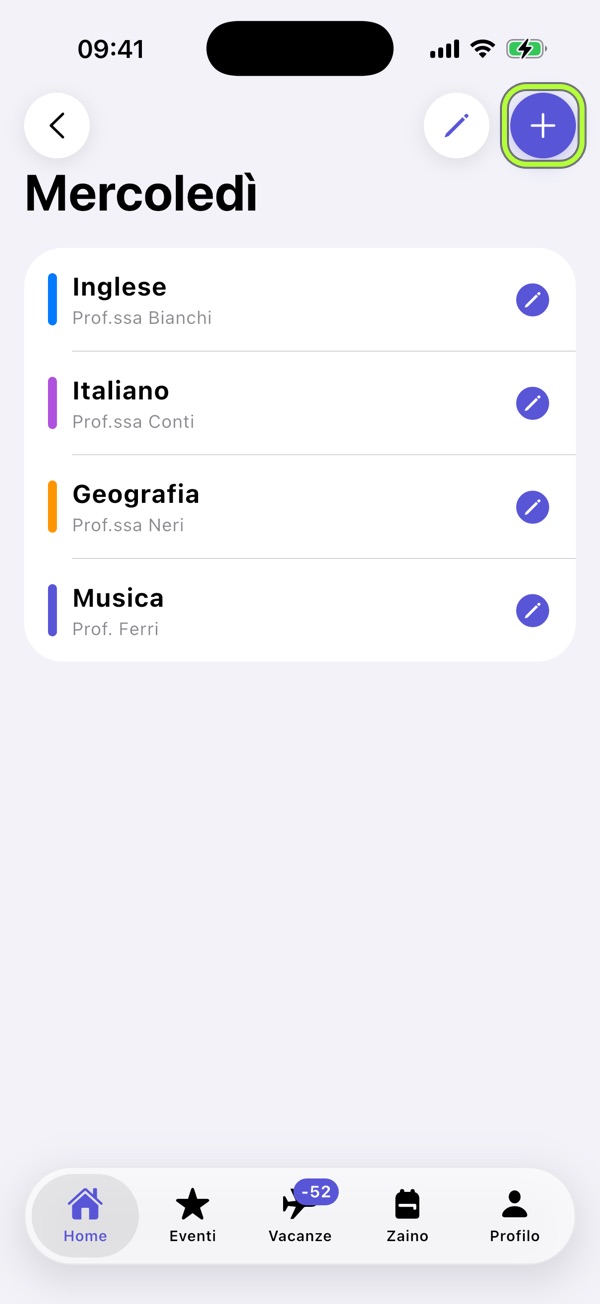
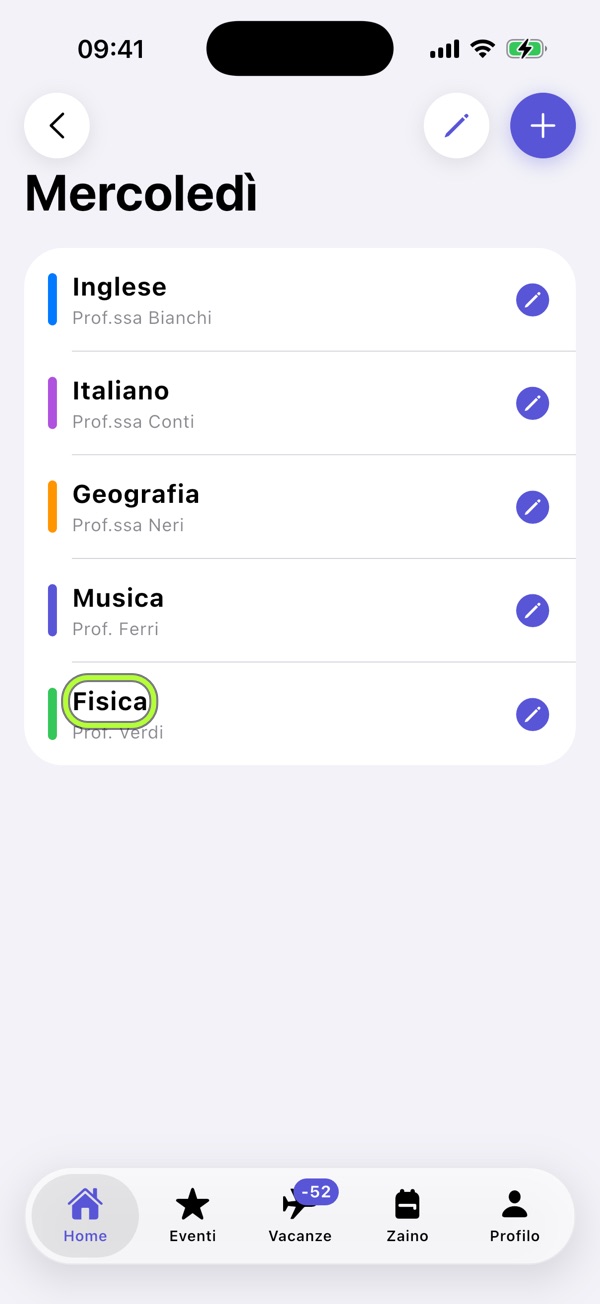
2Tocca + per aggiungere una materia
Si apre l'elenco delle materie del giorno. Il pulsante + in alto a destra aggiunge una materia; la matita serve a riordinarle o eliminarle.
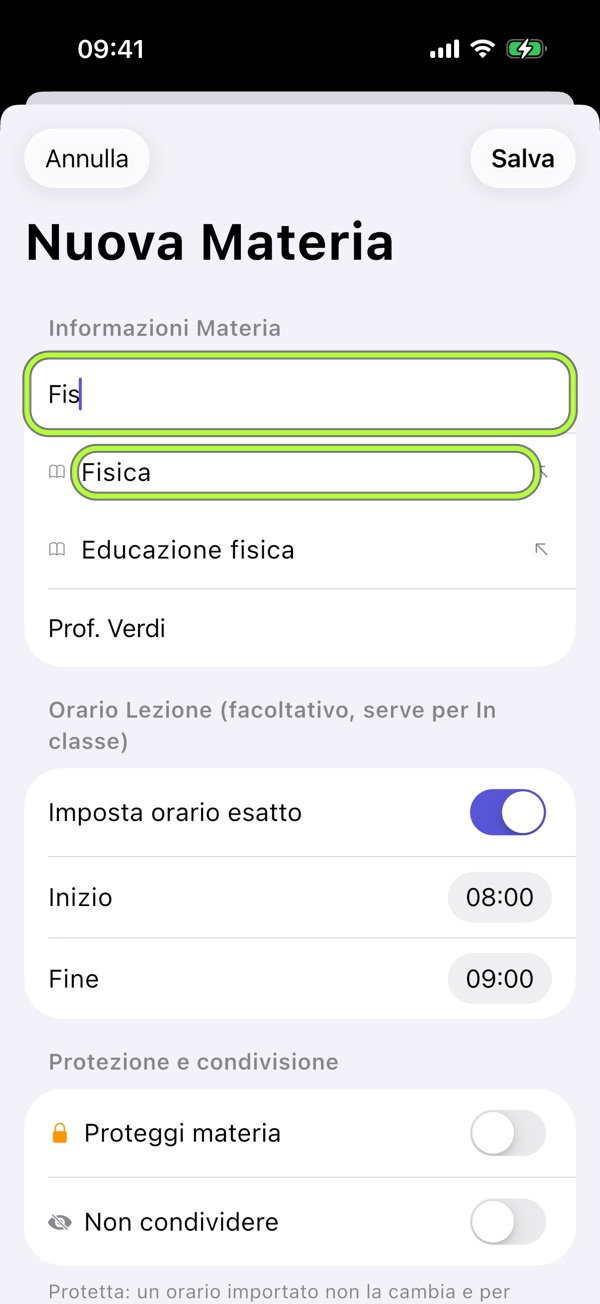
3Compila la materia e salva
Scrivi il nome della materia e il docente. Se vuoi, attiva Imposta orario esatto e scegli inizio e fine della lezione. Scegli un colore e tocca Salva.
4Ripeti per tutte le materie della settimana
La materia compare subito nella Home con il suo colore e l'orario. Ripeti i passaggi per ogni ora e per ogni giorno: ci vogliono pochi minuti.
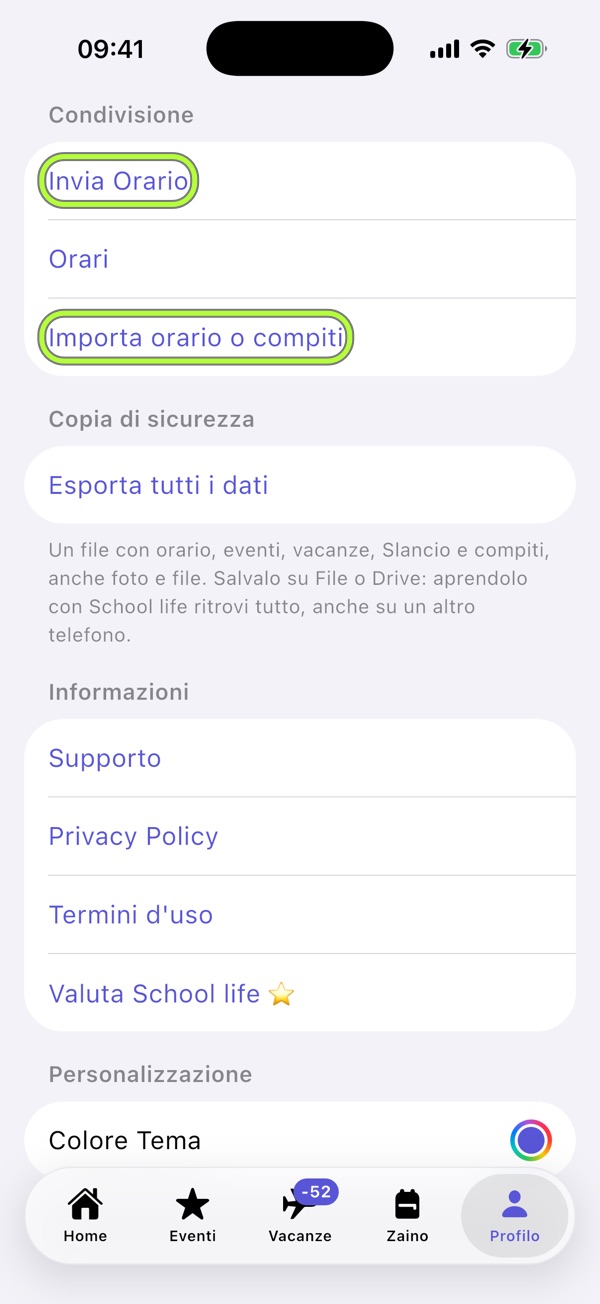
5Condividi l'orario con la classe
Nella scheda Profilo tocca Invia orario e mandalo ai compagni, per esempio su WhatsApp. Loro toccano il file e lo importano, senza riscriverlo. Tutti i dettagli nella guida Condividere l'orario con la classe.