Guida passo per passo · 4 passaggi · 3 minuti
Come salvare i dati e cambiare telefono
Distingui la copia automatica dall’esportazione completa: solo quest’ultima porta anche foto e file dei compiti.
1Controlla le copie automatiche
Su iPhone serve iCloud attivo per l’app. Su Android, in arrivo, il backup segue le impostazioni Google e può non contenere le modifiche più recenti. Le copie automatiche escludono gli allegati.
2Esporta tutti i dati
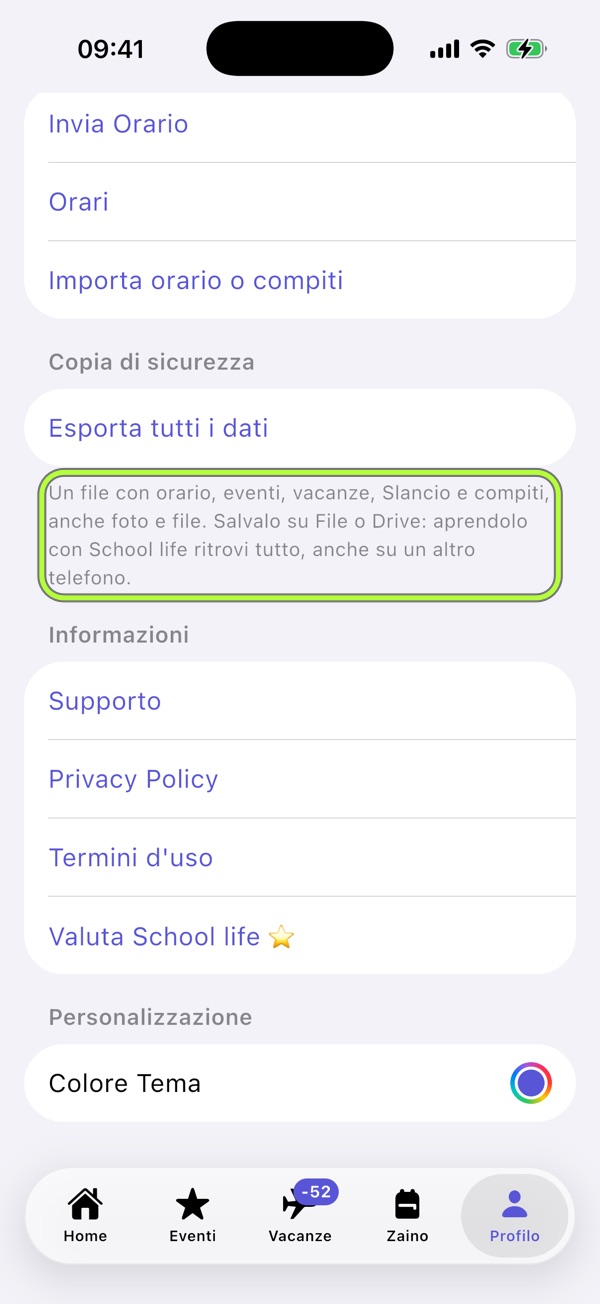
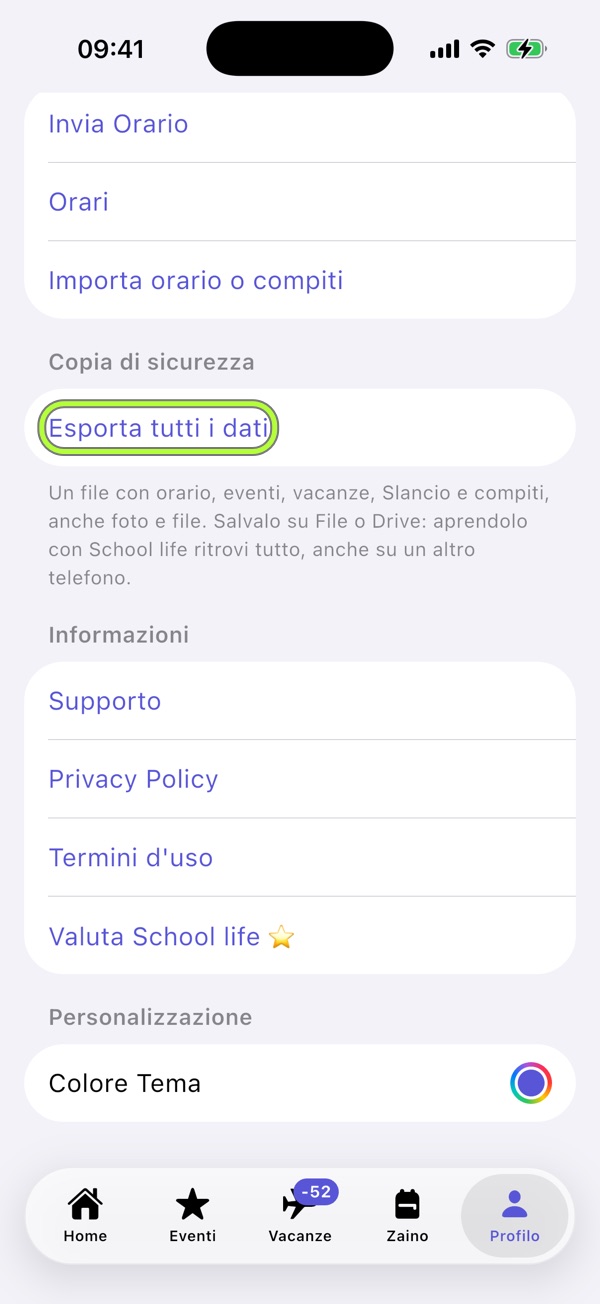
Dal Profilo apri Copia di sicurezza → Esporta tutti i dati. Conserva il file .schoollife in File, Drive o dove preferisci: contiene anche foto e allegati.
3Ripristina sul nuovo telefono
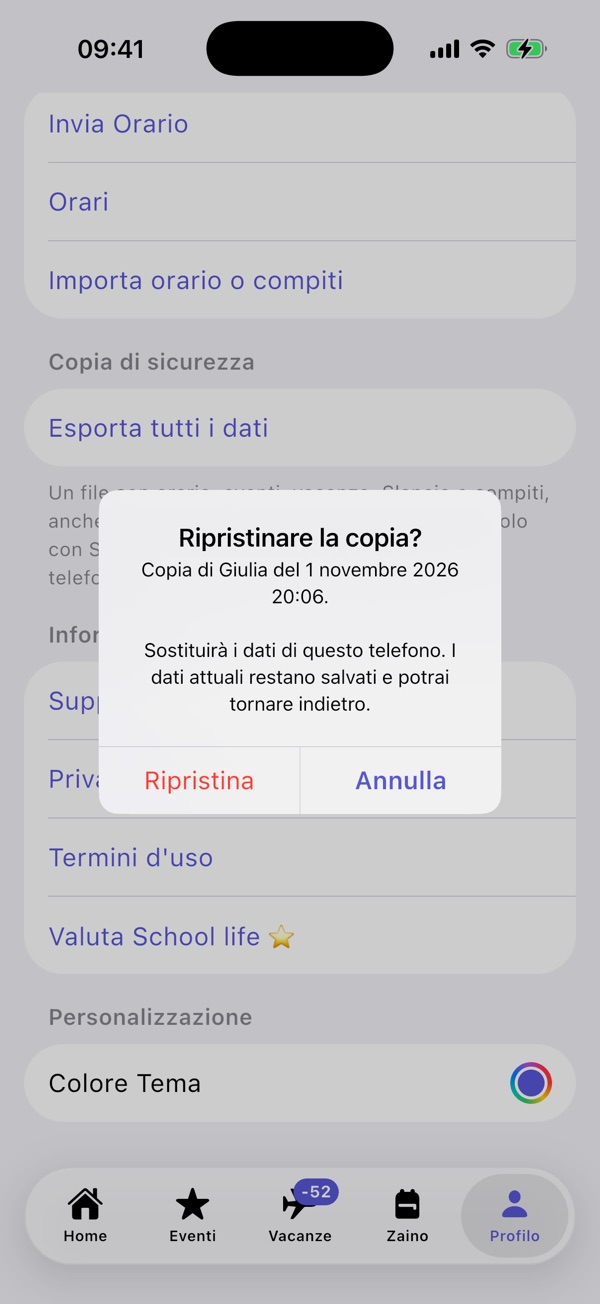
Con lo stesso account e una copia disponibile, il ripristino automatico avviene su un’app vuota. Per la copia completa apri il file e conferma. Se ci sono già dati, l’app crea prima una copia per tornare indietro.
4Recupera Pro
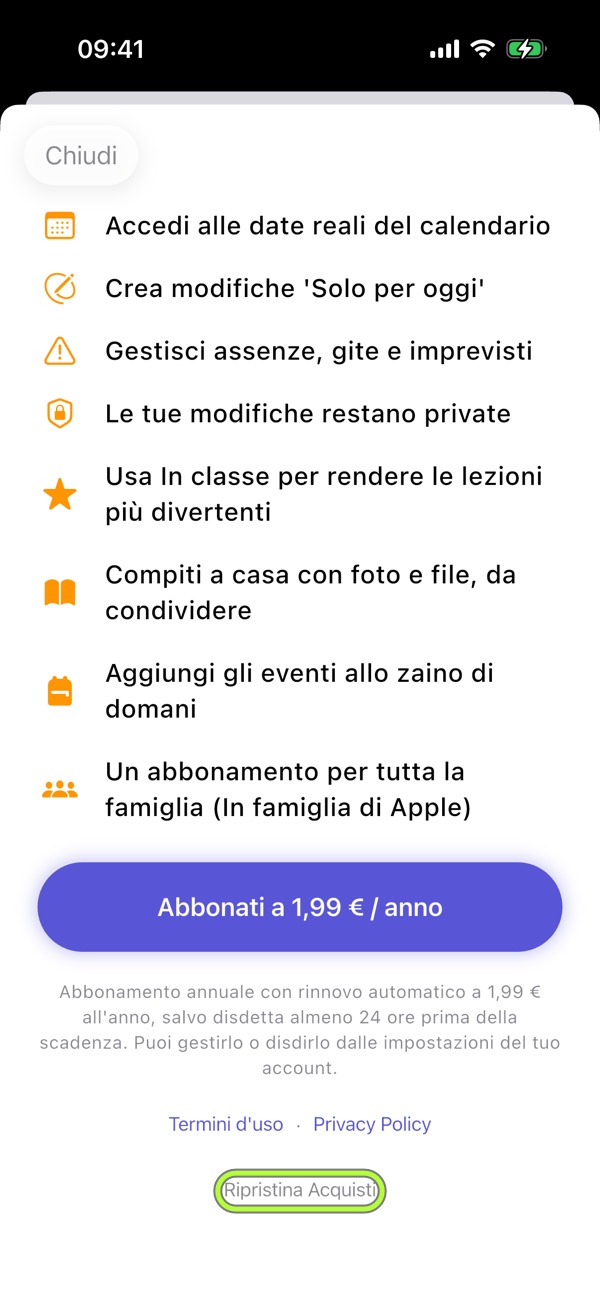
Usa lo stesso account dello store e Ripristina acquisti. La copia dei dati non trasferisce l’abbonamento. iCloud non sincronizza le modifiche tra telefono e tablet.